
Bildinhalt einfügen
Einen Screenshot in die Zwischenablage aufnehmen oder ein Bild öffnen und seinen Inhalt kopieren. Hier einfügen und die Erkennung abwarten. Anschließend Zahlen, Tabellenspalten und mathematische Zeichen mit dem Original vergleichen. Das Markdown bearbeiten und als Quelltext oder formatierten Text kopieren.
Einen echten Screenshot testen
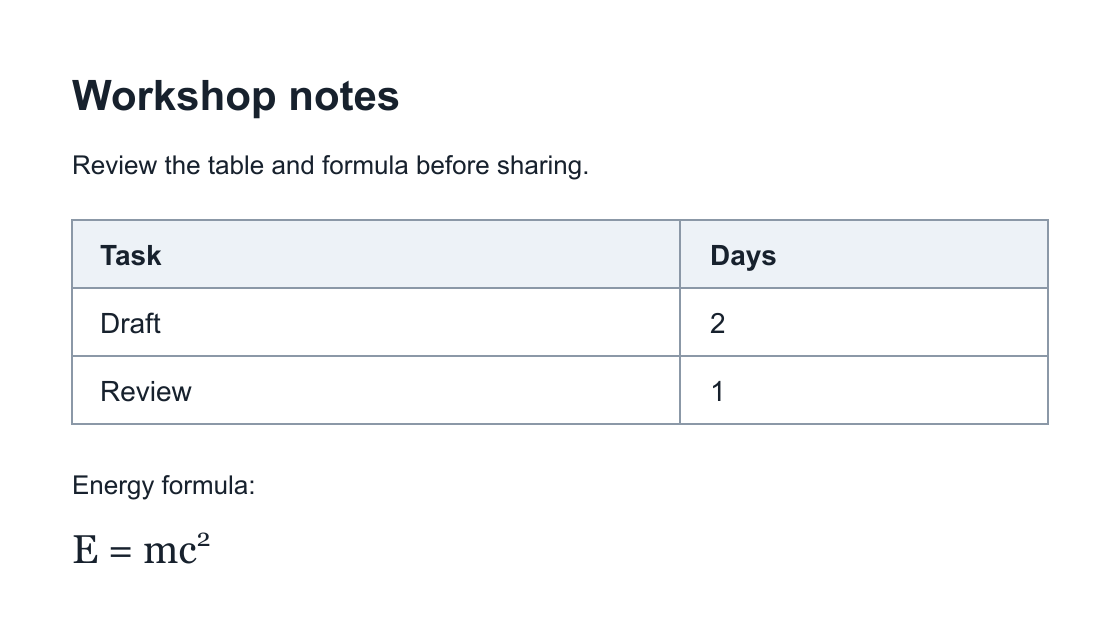
Der Beispielknopf sendet das folgende englische Bild an denselben Dienst wie eigene Screenshots. Es enthält Überschrift, Text, Tabelle und Formel. „Draft“ sollte 2 Tage, „Review“ 1 Tag enthalten; bei E = mc² den Exponenten prüfen. Ergebnis und Überschriftenebenen können abweichen.
Möglichkeiten und Grenzen
Erkannt werden können gedruckter Text, Tabellen und mathematische Ausdrücke. Unscharfe Bilder, kleine Schrift, komplexe Tabellen und ungewöhnliche Notation können Fehler oder Lücken verursachen. Ein Screenshot enthält keine Dokumentstruktur. Linkziele, genaue Schriftarten und Layout können verloren gehen. Ein Diagrammbild wird nicht zu bearbeitbarem Mermaid-Code.
Bildgröße und Verarbeitung
Die Grenze beträgt 10 MB pro Zwischenablagebild. Bilder werden über unseren Server an den Erkennungsanbieter gesendet. Netzwerkverbindung, Verfügbarkeit und Kontingente des Dienstes sind erforderlich. Den Bildinhalt kopieren, nicht die Datei im Dateimanager. Datei-Upload und Drag-and-drop von Dateien sind nicht unterstützt. Enthält die Zwischenablage auch formatierten Text, kann dieser bevorzugt verarbeitet werden.
Erkennung verbessern
Ein scharfes Bild verwenden, Unwichtiges wegschneiden und Tabellenzeilen und -spalten vollständig erhalten. Bei mehr als 10 MB einen kleineren Bereich oder mehrere Screenshots nutzen. Bei blockierter Zwischenablage den Tastaturbefehl oder das Einfügefeld verwenden. Bei ausgelastetem Dienst später erneut versuchen und das Original zum Prüfen behalten. Auswahlfähigen Text und Zellen möglichst direkt kopieren.